
Mode d'emploi EZLoto
Découvrez comment utiliser EZLoto en quelques étapes simples. Suivez le guide pour préparer vos cartons, suivre les tirages et profiter pleinement de vos parties de loto.
1️⃣ Inscription et compte
Installer EZLoto
Sur ezloto.app, depuis le navigateur de votre téléphone, cliquez sur Installer.
L'application s’installe sur votre téléphone avec une icône accessible comme une application classique.
🎁 5 crédits de scan sont offerts lors de l'installation gratuite.
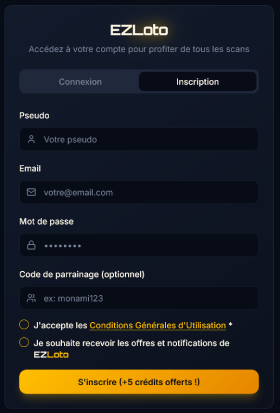
Créer votre compte
Dans l’application, cliquez sur Inscription / Connexion en haut à droite, puis sur Je m'inscris.
Choisissez un pseudo, indiquez votre adresse email et éventuellement un code parrain.
Acceptez les Conditions Générales d’Utilisation puis cliquez sur S'inscrire.
🎁 5 crédits de scan supplémentaires sont offerts pour votre inscription.
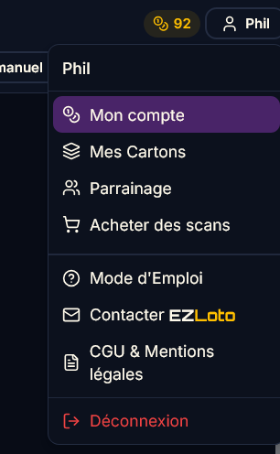
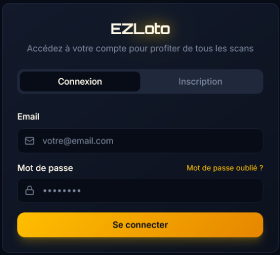
Connexion et menu compte
Si vous êtes déjà inscrit, cliquez sur Connexion puis entrez votre pseudo et votre email.
En cas d’oubli, utilisez la fonction mot de passe oublié.
En cliquant sur votre pseudo, vous accédez au menu de votre compte :
- Mon compte : crédits, historique, informations
- Mes cartons : gérer vos séries de cartons
- Parrainage : inviter des amis
- Acheter des scans
- Mode d'emploi
- Contacter EZLoto
- CGU & mentions légales
- Déconnexion
2️⃣ Ajouter / vérifier des cartons
Comment ajouter vos plaques de cartons et vérifier les numéros détectés par l'application.
3️⃣ Cartons enregistrés
Organisation et gestion des cartons une fois enregistrés dans l'application.
4️⃣ Commencer le tirage
Préparer la partie et lancer le suivi des cartons pendant le tirage.
5️⃣ Saisir les numéros
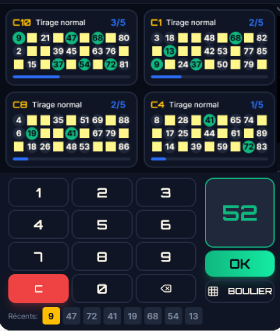
Mode Clavier Rapide
Pendant le tirage, entrez simplement le numéro annoncé puis cliquez sur OK.
Comme sur un clavier numérique classique, vous pouvez corriger ou effacer un numéro avant de le valider.
Sous le clavier, les numéros récents s’affichent automatiquement. Le dernier numéro sorti apparaît en jaune.
Vous avez fait une erreur ? Cliquez simplement sur le numéro concerné : il sera retiré du tirage et vos cartons se mettront à jour automatiquement.
Entrez ensuite le bon numéro et le tirage continue normalement.
Mode Boulier
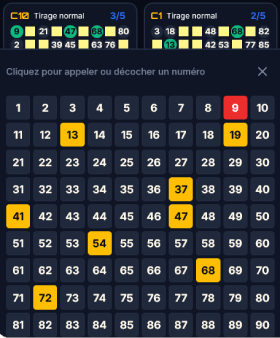
Le Mode Boulier permet de sélectionner directement le numéro annoncé parmi les 90 numéros du jeu.
Cliquez simplement sur le numéro tiré : vos cartons s’actualisent immédiatement. Le dernier numéro sorti apparaît en rouge.
En cas d’erreur, cliquez à nouveau sur le numéro : il sera retiré du tirage et vos cartons seront mis à jour automatiquement.
Vous pouvez passer du Mode Clavier au Mode Boulier à tout moment pendant la partie.
Fermez simplement le boulier avec la croix en haut à droite, puis cliquez à nouveau sur Boulier pour y revenir : il restera toujours à jour.
💡 Astuce
Le Mode Boulier permet d’avoir une vision plus globale du tirage et s'avère souvent plus rapide et intuitif que le Mode Clavier.
6️⃣ Carton prêt à gagner
Fonctionnement de l'alerte lorsqu'un carton est à un numéro de gagner.
7️⃣ Victoire et phases de jeu
Affichage du carton gagnant et déroulement des différentes phases de la partie.
8️⃣ Crédits scan
Fonctionnement des crédits de scan et gestion des recharges.
9️⃣ Parrainage
Invitez d'autres joueurs et bénéficiez d'avantages grâce au parrainage.
🔟 Contact
Depuis l’application EZLoto, vous pouvez nous contacter facilement pour toute question, suggestion ou demande d’assistance.
Dans le menu en haut à droite, cliquez sur votre pseudo ou sur Connexion / Inscription si vous n’êtes pas encore inscrit(e).
Cliquez ensuite sur Contacter EZLoto. Un formulaire simple vous permet de nous envoyer votre message.
Nous répondons généralement dans un délai très court de 12 à 24 heures.